Showing posts with label TUTORIAL. Show all posts

Saturday, February 17, 2024

CARA MEMBUAT AKUN LIVE WORKSHEET


Sering mengalami kebosanan ketika melakukan koreksi pekerjaan murid? Entah itu asesmen harian formatif atau sumatif saat sekarang guru banyak terbantu dengan aplikasi berbasis form online. Menggunakan aplikasi form online guru banyak terbantu ketika asesmen berupa pertanyaan tertutup seperti pilihan ganda, pilihan ganda kompleks sampai dengan isian singkat. Semua model asesmen seperti itu bisa langsung terkoreksi sehingga guru sangat terbantu.

Sayangnya tampilan aplikasi form online seperti Google Form dan Microsoft Form tampilanya begitu-begitu saja. Kita sulit memodifikasi sesuai keinginan. Apalagi ketika guru ingin membuat Lembar Kerja Peserta Didik. Biasanya guru ketika membuat LKPD akan mencantumkan informasi dan juga aktivitas-aktivitas yang harus dilakukan oleh Murid. Ada juga kadang menambahkan atau di mix soal atau pertanyaan tertutup yang mestinya bisa dikoreksi dengan cepat.

Adakah solusi untuk membuat Lembar Kerja Peserta Didik yang bisa dikoreksi otomatis? Ada dong.... Salah satu solusinya adalah Platform Live Worksheet. Live Worksheet adalah aplikasi web yang memungkinkan Guru membuat lembar kerja interaktif untuk berbagai mata pelajaran. Lembar kerja ini dapat diakses oleh siswa secara online dan dapat diselesaikan secara langsung di perangkat mereka. Desain dan bentuknya sangat fleksibel karena didesain oleh Guru sesuai kreativitas. Live Worksheet menyediakan berbagai fitur menarik, seperti:

  • Berbagai jenis soal: Anda dapat membuat berbagai jenis soal, seperti pilihan ganda, isian singkat, menjodohkan, dan uraian.
  • Media: Anda dapat menambahkan gambar, video, dan audio ke lembar kerja Anda untuk membuatnya lebih menarik dan interaktif.
  • Umpan balik instan: Siswa dapat langsung mengetahui apakah jawaban mereka benar atau salah, dan mereka dapat menerima umpan balik yang dipersonalisasi.
  • Pelacakan kemajuan: Anda dapat melacak kemajuan siswa dan melihat berapa lama mereka mengerjakan lembar kerja.

Sahabat Guru tertarik untuk membuat? Ayo langsung buat! Langkah pertama adalah kita buat dulu akun di Platform Live Worksheet.

Berikut langkah-langkah untuk membuat akun Live Worksheet:

1. Buka peramban/browser kesayangan Anda dan ketikan alamat www.liveworksheet.com
2. Selanjutnya klik tombol SIGN UP yang ada di pojok kanan atas, atau CREATE FREE ACCOUNT NOW yang ada di pojok kiri bawah.

3. Akan muncul halaman pendaftaran. Ada 2 pilihan type akun yaitu STUDENT dan TEACHER. Apabila Guru yang mengundang Murid maka Murid bisa menuliskan kode yang diberikan Guru agar Murid nantinya bisa diorganisir oleh Guru. (opsional)

4. Langkah berikutnya scrool ke bawah halaman, kemudian isi form yang ada dari email (bisa menggunakan gmail atau bisa juga belajar.id), username, password (isi 2 kali yang sama), full name, tanggal lahir dan juga negara asal. Jangan lupa beri tanda centang dua kali (I read and accept the term of use dan captcha I'm not a robot. Setelah itu  klik tombol paling bawah CREATE NEW ACCOUNT. 
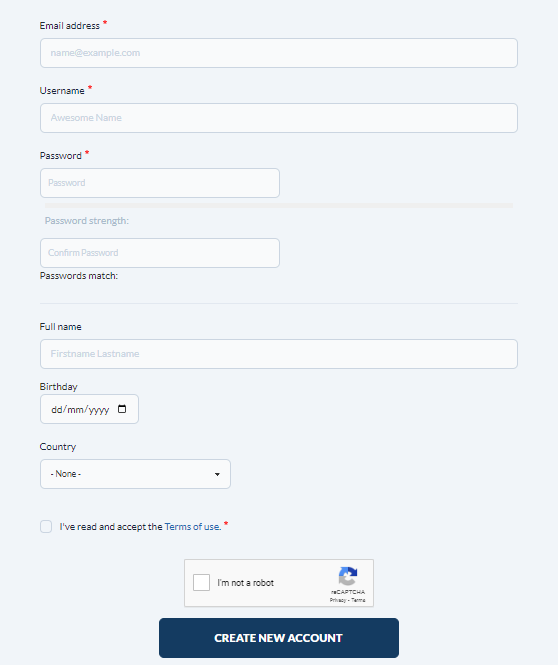
5. Langkah terakhir adalah verifikasi melalui email yang dikirimkan oleh liveworksheet. Klik tautan yang dikirimkan kemudian Sahabat Guru Semua sudah memiliki akun Live Worksheet untuk dapat dimanfaatkan.

Selamat Sahabat Guru semua sudah memiliki akun Live Worksheet. Selanjutnya Sahabat Guru bisa mulai menggunakan dengan cara membuat sendiri LKPDnya atau bisa memanfaatkan yang sudah ada. Paling mudah rekan-rekan guru dapat memanfaatkan LKPD yang sudah dibuat oleh pakwaronline.com
Ajak Muridnya untuk mengerjakan di laman pakwaronline.com dan secara otomatis hasil pekerjaan Murid akan terkirim ke akun Sahabat Guru semua.

Selamat Mencoba......

Ada pertanyaan seputar Live Worksheet silahkan tulis di kolom komentar.

#LKPD
#LIVEWORKSHEET
#LEMBARKERJAMURID


Tuesday, June 9, 2020

BERKAS PPDB 2020


Salah satu pembeda antara PPDB tahun 2019 dengan tahun 2020 ini adalah semua Calon Peserta Didik waktu pendaftaran tidak perlu membawa dokumen fisik. Dokumen untuk PPDB semua harus diupload melalui laman pendaftaran PPDB yaitu di http://ppdb.banyumaskab.go.id

Adapun berkas yang harus disiapkan oleh Calon Peserta Didik adalah sebagai berikut:

1. SHUS/M (Sertifikat Hasil Ujian Sekolah/Madrasah)
2. Akta Kelahiran
3. KK / Surat Keterangan Domisili.
4. Pas Foto Berwarna
5. Surat Pertanggung Jawaban Mutlak bermeterai Rp. 6.000,-

Untuk Jalur Prestasi dilengkapi dengan tambahan dokumen:

7. Piagam Penghargaan Kejuaran Lomba Akademik maupun Non Akademik.
8. Surat Keterangan Prestasi yang ditandatangani oleh Korwilcam.

Untuk Jalur Pindah Tugas dilengkapi dengan dokumen Surat Keterangan Pindah Tugas (SK dari Dinas terkait).

Semua Dokumen discan dalam format picture (JPG, JPEG, atau PNG), kecuali SHUS/M bisa dalam bentuk file PDF. Setiap file ukuranya tidak boleh melebihi dari 300 KB.

Contoh Surat Pertanggung Jawaban Mutlak untuk pendaftaran dapat di download pada link di bawah.

Surat Pertanggung Jawaban Mutlak PPDB


Bagaimana cara merubah ukuran file gambar menjadi 300 KB silahkan KLIK TAUTAN INI.

Bagaimana cara merubah ukuran file PDF menjadi 300 KB silahkan KLIK TAUTAN INI.


MEKANISME PPDB SMP TAHUN 2020


Sudah banyak banget pertanyaan tentang PPDB tahun 2020 ini kepada pakwaronline.com. Memang moment PPDB selalu menjadi saat yang mendebarkan bagi banyak orang tua yang akan memasukan anaknya ke Sekolah baru. Apalagi di masa Pandemi COVID-19 ini yang sedang melanda seluruh negara di dunia.

Tentu ada perbedaan antara PPDB tahun ini dengan tahun-tahun sebelumnya, dari masa awal pandemi memang sistem pembelajaran di sekolah saja sudah mengalami banyak perubahan. Hampir semua sekolah menerapkan pembelajaran menggunakan model daring (dalam jaringan). Oleh karena itu PPDB tahun 2020 ini Pemerintah Kabupaten Banyumas bersama Dinas Pendidikan menyelenggarakan PPDB secara full online tidak seperti tahun sebelumnya yang masih dibantu penuh oleh pihak sekolah.

PPDB di Kabupaten Banyumas di atur dalam Peraturan Bupati Nomor 12 tahun 2020. Kemudian Dinas Pendidikan Kabupaten Banyumas menjabarkan dalam Petunjuk Teknis PPDB yang dituangkan dalam Keputusan nomor 422.1/280/2020.

Persyaratan utama untuk mendaftar SMP adalah:

1. Berusia paling tinggi 15 (lima belas) tahun pada tanggal 1 Juli 2020;
2. Memiliki Ijazah SD/sederajat atau dokumen lain yang menjelaskan telah menyelesaikan kelas 6 (enam) SD.


Secara singkat Mekanisme PPDB SMP untuk tahun pelajaran 2020/2021 tergambar dalam info grafis yang pakwaronline terjemahkan dari Petunjuk Teknis terbitan Dinas Pendidikan kabupaten Banyumas sebagai berikut:

1. Jalur Pendaftaran

2. Pengaturan Zona

3. Alur Pendaftaran


4. Jalur Pendaftaran Khusus

Jalur khusus ini salah satunya adalah memberikan apresiasi dan penghargaan kepada anak dari Tenaga Kesehatan yang langsung menangani COVID-19. Pemerintah Kabupaten Banyumas mengapresiasi dengan menjamin diterima tanpa seleksi.


Selengkapnya video info grafis tentang mekanisme PPDB tahun 2020 dapat dilihat pada video berikut:


Flow Chart teknis pendaftaran online dapat dilihat pada link berikut. KLIK DISINI.

Berkas apa saja yang harus disiapkan untuk proses upload dokumen silahkan baca artikel berikut. Berkas PPDB Tahun 2020.

Pertanyaan terkait PPDB SMP Tahun Pelajaran 2020/2021 dapat dituliskan pada kolom komentar di bawah.

Monday, March 30, 2020

BELA NEGARA

Hari ini 30 Maret 2020 Pakwaronline.com mendapat undangan dari RRI PRO 2 FM Purwokerto untuk mengisi acara Belajar Bersama. Acara ini merupakan bentuk apresiasi dan dukungan RRI PRO2 FM Purwokerto terhadap dunia Pendidikan. Seperti kita ketahui sudah hampir 2 pekan ini semua jenjang pendidikan di Kabupaten Banyumas tidak ada kegiatan Belajar Mengajar di kelas. Semua Pembelajaran dialihkan di rumah masing-masing. Hampir semua guru membuat model pembelajaran daring agar anak-anak bisa terus belajar.

Pembelajaran daring yang dibuat guru kebanyakan memanfaatkan Google ClassRoom atau yang lebih simpel dengan menggunakan Google Form. Kebanyakan Guru membuat tugas dan soal online menggunakan Google Form agar nantinya guru lebih mudah dalam melakukan koreksi. Bagi rekan-rekan guru yang belum bisa membuat soal online dapat melihat video rinci tentang "Cara Membuat Soal Online" Link video Youtubenya bisa dilihat di bawah:


Ada juga guru yang membuat tugas online dengan model membuat projek dalam bentuk video, atau gambar, dan dokumen lain. Nah kalau foto misalnya dikumpulkan via WhatsApp  maka tentu tugas ini akan memenuhi memory Smartphone guru. Oleh karena itu untuk mengurangi itu Bapak/Ibu guru dapat membuat sebuah form untuk menampung tugas dari Siswa. Caranya sebenarnya hampir sama dengan membuat soal online. Lebih jelasnya bisa dilihat pada video di bawah:


Untuk keperluan kegiatan siaran Belajar Bersama di RRI ini sebenarnya pakwaronline.com akan menyiapkan video pembelajaran khusus... tapi belum jadi sebab masih nunggu perangkat lighting yang dipesan ke toko online. Jadi tunggu pada postingan berikutnya ya...

Nah bagi anak-anak yang menyimak siaran Belajar Bersama RRI hari ini Senin, 30 Maret 2020 untuk mengerjakan soal  latihan online dan mau dibacakan hasilnya di RRI nanti bisa mengerjakan via link https://s.id/latihanbelanegara .

Untuk Materi Presentasi Bab Bela Negara dapat UNDUH DISINI

Selamat Belajar Online...
Semoga COVID-19 di Indonesia dapat segera berlalu....


Tuesday, February 18, 2020

CARA MENGHITUNG JUMLAH KARAKTER DI MICROSOFT WORD


Dua hari yang lalu saya dan MGMP PPKn SMP Kabupaten Banyumas mengadakan acara "PELATIHAN GURU MENULIS". Acara ini terselenggara berkat kerjasama MGMP PPKn SMP Kabupaten Banyumas bersama Harian SUARA MERDEKA kantor cabang Purwokerto. Acara ini bertujuan mengajak guru-guru PPKn SMP di Kabupaten Banyumas untuk menulis artikel ilmiah di Media Massa. Ada beberapa tips dan trik yang diberikan oleh Narasumber dari Suara Merdeka kepada semua peserta.

Yang menarik adalah ketika saya menuliskan resume hasil kegiatan pelatihan di WA Group Guru PPKn Kabupaten Banyumas. Salah satu ketentuannya adalah maksimal tulisan terdiri dari 5.000 karakter. Ada yang kemudian DM ke saya.

"Pak War.... karakter itu apa si?"
"Pak War gimana caranya mengetahui tulisan kita itu terdiri dari 5.000 karakter?"

dan beberapa pertanyaan serupa dengan itu. Nah pada kesempatan ini mungkin perlu saya jawab, meskipun sudah banyak artikel yang membahas tentang ini.

Apa itu karakter? yang dimaksud dengan karakter adalah setiap huruf dan tanda baca, seperti titik, koma, tanda seru, tanda tanya, tanda kutip dan yang lain termasuk spasi. Jadi setiap kita mengetik satu tombol di keyboard hampir semua menjadi satu karakter. Beberapa karakter nantinya menjadi satu kata (word).

Selanjutnya kita akan membahas bagaimana cara menghitung jumlah karakter dalam tulisan kita? Mungkin kalau tulisan kita sedikit kita masih bisa menghitung dengan bantuan jari.Tetapi kalau tulisan kita panjang sampai berlembar-lembar tentu akan membuat kita kesulitan. Nah... sebenarnya Microsoft Word sudah membuat tools untuk mempermudah kita menghitung jumlah kata atau karakter yang sudah kita tulis dalam file kita di Microsoft Word. Caranya bisa kita lakukan dengan beberapa cara. Cara termudah adalah dengan blok karakter/kata yang akan kita hitung. Kemudian teman-teman bisa melihat di pojok kiri bawah akan ada resume jumlah kata yang sedang di blok. Cuma memang informasi yang diberikan sangat singkat.

Kita pakai cara yang kedua ya.... cekidot...

1. Buka file yang akan kita hitung jumlah karakternya.

2. Klik pada tab/ribbon "REVIEW" tampilannya seperti di bawah ini

3. Kemudian langkah selanjutnya klik tombol "WORD COUNT" yang berupa ikon bertanda huruf 123 dan ABC (angka 2)

4. Terakhir Microsoft Word akan menampilkan pop up yang berisi rincian hasil perhitungan seperti gambar di bawah ini.


Seperti pada contoh di atas file berisi informasi sebagai berikut:

pages 1 (1 halaman) 
Words 79 (ada 79 kata)
Characters (no spaces) 569 (Ada 569 karakter spasi tidak dihitung)
Characters (with spaces) 646 (Ada 646 karakter termasuk spasi)
Paragraphs 2 (Jumlah paragraf ada 2)
Lines 11 (Jumlah baris ada 11)

Kemudian bagaimana kalau kita hanya akan menghitung sebagian karakter yang ada di file kita? Maka caranya hampir sama dengan langkah di atas. Bedanya adalah sebelum kita klik tombol Words Count teman-teman silahkan blok dulu kata/kalimat yang akan kita hitung. Hasilnya seperti contoh di bawah ini.


Informasi tentang kata yang kita hitung ditampilkan sama seperti pada langkah di atas.

Nah begitu caranya ya teman-teman untuk menghitung jumlah karakter yang ada di tulisan kita. Ingat... setelah ini teman-teman jangan menghitung jumlah karakter di file kita dengan jari ya.... Salam Digital....

Sunday, November 3, 2019

CARA MEMBUAT TUGAS KOLABORASI MENGGUNAKAN GOOGLE DOCUMENT


Tidak dipungkiri lagi bahwa sistem pembelajaran online banyak memberikan kemudahan kepada guru ketika mengajar. Teknologi Informasi dengan begitu banyak fitur yang dimiliki menunggu eksplorasi dan pemanfaatan dari guru untuk proses kegiatan belajar mengajar. Salah satunya adalah dengan menggunakan fitur dari Google. Mengapa memilih Google? Begitu banyak kelebihan yang ada pada Google disebabkan kebanyakan fitur yang dimiliki dapat kita miliki dengan GRATIS. Jadi tidak ada alasan untuk tidak menggunakanya.

Nah kali ini Pakwar akan mengupas salah satu fitur dari Google yaitu Google Document. Sebagai salah satu bagian fitur dari Google Drive, Google Docs cukup powerfull sebagai pengganti aplikasi Office berbayar yang ada. Tetapi yang lebih bagus lagi adalah dukungan Google Docs untuk KERJA KOLABORASI. Kolaborasi merupakan salah satu keterampilan abad ke-21 yang mestinya harus dimiliki oleh Guru dan Peserta Didik.

Bagaimana langkah-langkah untuk memanfaatkan Google Document?
Karena pas kali ini Pakwar sedang mengikuti kegiatan Workshop Guru Inti di PPPPTK PPKn & IPS di Malang yang tugasnya seabreg. Maka Pakwar mencontohkan bagaimana berbagi cara mengerjakan LK secara bersama-sama anggota kelompok. Okeyyy..... cekidot...

Sebagai prasyarat tentunya teman-teman semua harus sudah punya akun gmail. (Hari gini ngga punya? ngga dong yaa.....)

1. Langkah pertama buka browser teman-teman (Silahkan pakai apa aja boleh, tentu paling reccomended teman-teman gunakan Google Chrome). Lalu ketikan alamatnya di Address Bar : www.google.com

2. Selanjutnya teman-teman silahkan klik tombol aplikasi Google yang di pojok kanan yang berbentuk kotak 9 titik seperti yang ditunjukkan angka 1. Kemudian Klik logo Google Drive seperti ditunjukkan angka 2.
3. Setelah itu teman-teman semua tinggal login menggunakan user id dan password Gmail yang dimiliki.
4. Sesudah memasukan user id dan password maka teman-teman akan melihat halaman Google Drive. Untuk memudahkan silahkan buat dulu folder untuk menyimpan (opsional boleh buat atau tidak). Nah Pakwar contohkan membuat folder dengan nama 0 Workshop GI. Sebelumnya silahkan klik tombol NEW atau BARU di kumpulan menu Google Drive sebelah kiri.


5. Setelah folder jadi silahkan klik dua kali pada tulisan nama folder untuk membukanya. Langkah selanjutnya kita akan upload dokumen yang dibuat di aplikasi office dan berkstensi .doc atau bisa juga docx ke dalam folder kita. Ada dua cara: yang pertama teman-teman tinggal drag & drop dari explorer ke dalam tampilan folder di Google Drive. Atau menggunakan tombol unggah yang ada disebelah kiri. Silahkan klik New/Baru kemudian 

6. Muncul kotak dialog untuk memilih file yang akan kita upload.

7. Selanjutnya setelah beberapa saat maka file yang kita upload akan muncul di folder kita.

8. Setelah itu silahkan klik dua kala pada nama file sehingga muncul seperti di bawah ini.

Silanjutnya buka pada pilihan Google Document dengan menekan tombol yang dilingkari  merah.

9. Selanjutnya dokumen akan muncul di browser. Untuk selanjutnya agar format dokumen tetap tampil sebagai Google Doc maka simpanlah sebagai Google Dokumen dengan menekan tombol File dan pilih menu Simpan Sebagai Google Dokumen. Untuk membagikan kepada teman yang akan kita ajak berkolaborasi silahkan tekan tombol Bagikan di bagian kanan atas.

10. Setelah itu akan muncul kotak dialog Bagikan. Langkah selanjutnya teman-teman tinggal memasukan alamat-alamat email yang akan dikirimi dokumen tersebut. Setelah semua email sudah dimasukan, selanjutnya tekan tombol kirim. Nah setelah itu tinggal kabari teman untuk membukana di folder Bagikan dengan Saya atau Shared With Me.

Selanjutnya teman-teman bisa bekerja bersama-sama dalam satu waktu. Teman-teman juga bisa melakukan chating di aplikasi ini agar mudah berkoordinasi. Kelebihan lain dengan menggunakan aplikasi online ini, teman-teman tidak perlu melakukan klik tombol save setelah melakukan perubahan, sebab semua perubahan akan disimpan secara otomatis oleh Google.

Selamat mencoba.